
建议配合对应视频学习,操作前先阅读本章注意事项。
- 学习本课程前需要学习前序课程
- 本节课需要切换到Ubuntu系统(非虚拟机),建议使用Conda创建虚拟Python环境
- 我的显卡:3060Ti
- 本节课代码:点击这里
一、6D抓取原理
我们已经了解3D抓取的基本流程,它的核心是标定找到相机到机械臂坐标系的转换关系,现在我们来处理6D抓取,6D视觉抓取则是在3D位置信息的基础上,还要同时确定机械臂末端在绕各坐标轴的旋转姿态(),即不仅要知道“在哪里抓”,还要对机械臂末端的姿态进行精确控制。
以机械臂抓取系统为例:
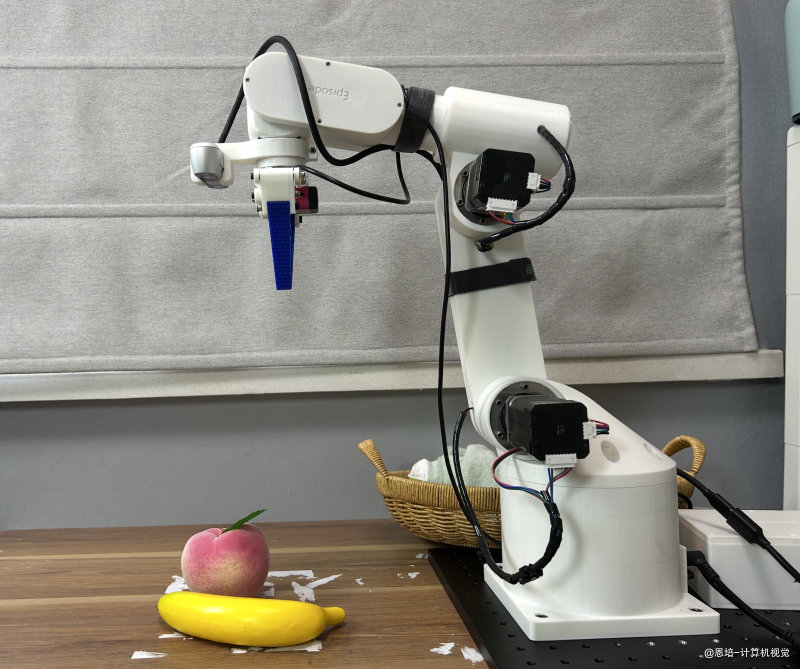
我们可以看到这是眼在手上的场景(深度相机安装在机械臂末端),则分析可得抓取点在基座坐标下的位姿:
定义:
- :抓取点在基座坐标系下的位姿(目标物体相对于基座),是我们要求的
- :抓取点在相机坐标系下的位姿 ,可以通过深度学习检测网络graspnet得到
- :相机在末端坐标系下的位姿(相机相对于末端) ,可以通过手眼标定得到
- :末端在基座坐标系下的位姿(末端相对于基座) ,可以通过正运动学得到
所以是可求的,得到它的值后,再使用逆运动学,即可让机械臂末端移动到待抓取位姿,但这还不够,我们的目标是让夹爪移动过去抓取。
假设 是舵机夹爪(servo)相对于末端的位姿,则我们的目标是让:
夹爪相对于末端的位姿,一般厂家会直接提供,或者通过三点法、轨迹优化或视觉辅助等方法标定得到,即TCP(Tool Center Point)标定。
所以新的末端在基座下的位姿(使夹爪位于抓取点):
所以主要需要解决以下问题:
- 使用深度学习检测网络graspnet求
- 使用手眼标定求
我们先处理第二点。
二、眼在手上标定求
先复习一下《九、相机内参、相机标定、手眼标定原理、3D抓取》一课中介绍的手眼标定原理:
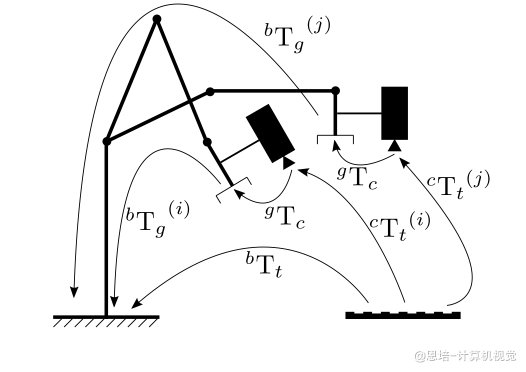
- 在眼在手上标定过程中,标定板和机械臂底座不动、夹爪和相机的相对位置不变,所以和是常量。对于第次标定,两次不同位置的标定可得到
* 我们的目标是求解 :
- 这是矩阵方程求解问题
- 可以将等式变换得到 的形式来求解(常见解法:Tsai–Lenz、Park–Martin、Dual Quaternion 最小二乘。)
- 我们的目标是消去中间的 ,从而得到 的形式。
令:
- ,通过正运动学得到
- ,通过PnP求解
则可得:
需要说明一下,上面的、分别指
- 相机坐标系到夹爪坐标系的变换矩阵
- 夹爪坐标系到基座坐标系的变换矩阵
对象主要是夹爪(gripper),换成末端(end)也是成立的,对应关系:
- 对应
- 对应
现在我们用此原理来求:
2.1 准备工作
| 步骤 | 配图 |
|---|---|
| 升级上位机版本:V 0.9.7 以上,并禁用状态更新(降低获取角度为None的概率) | 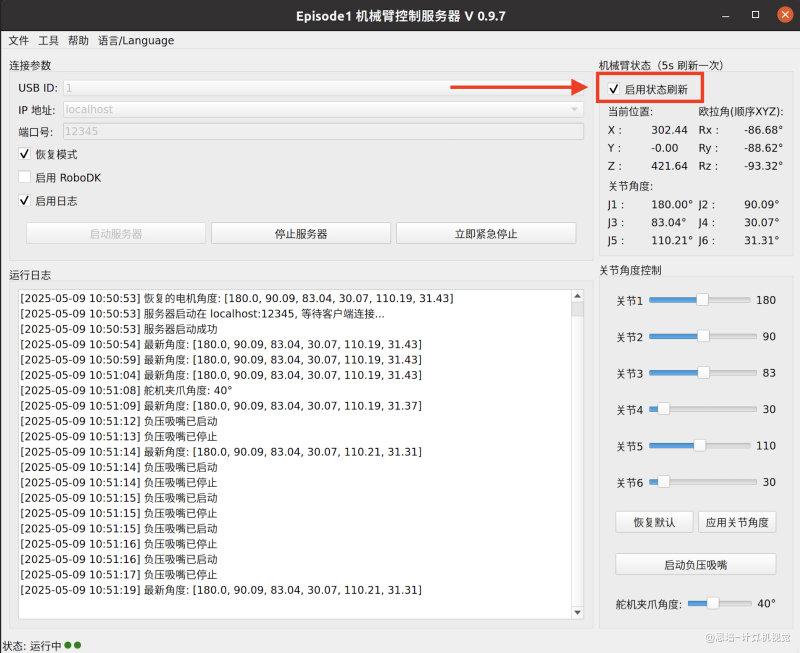 |
| 上位机启动机械臂,运动到默认位置 | 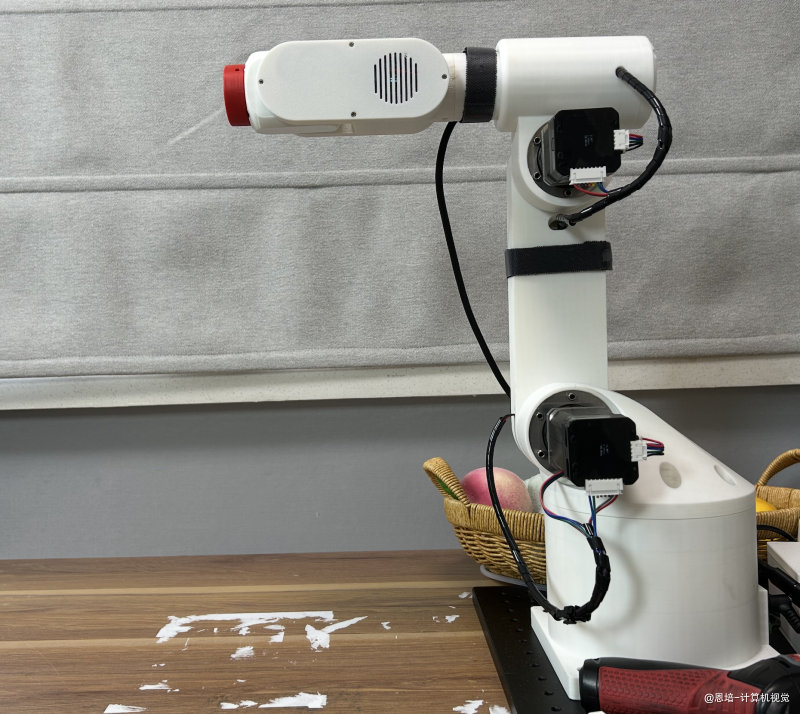 |
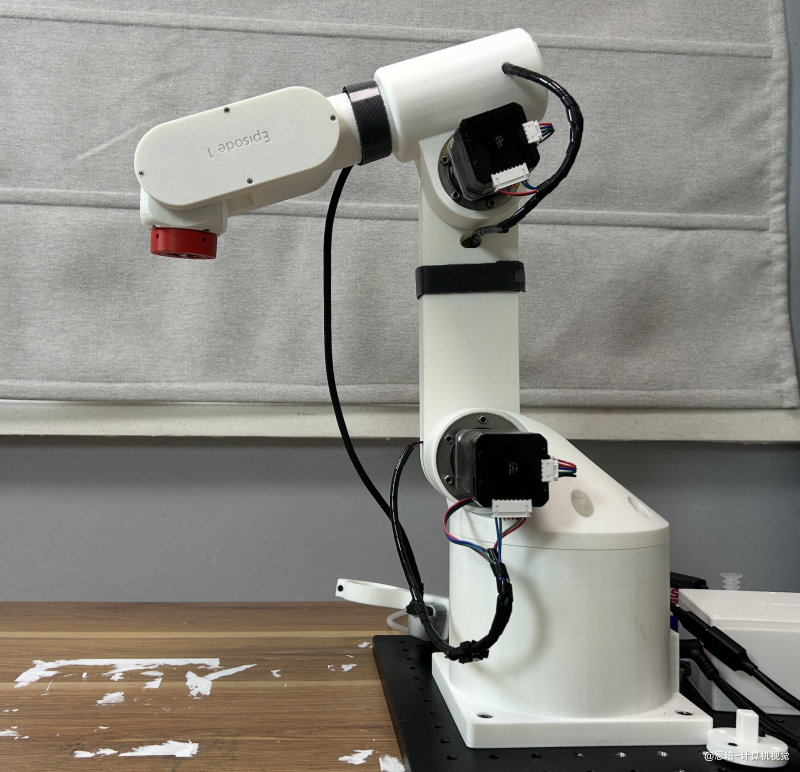
运行 python 1.generate_points.py prepare,机械臂会移动到准备位置 |
 |
| 安装D435及相机支架 | 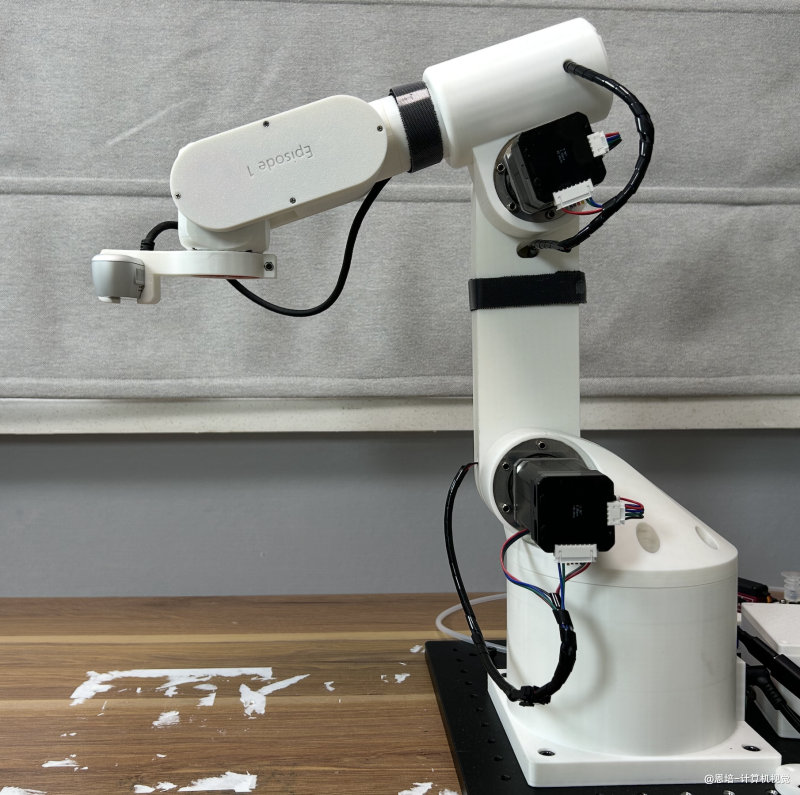 |
2.2 预采样
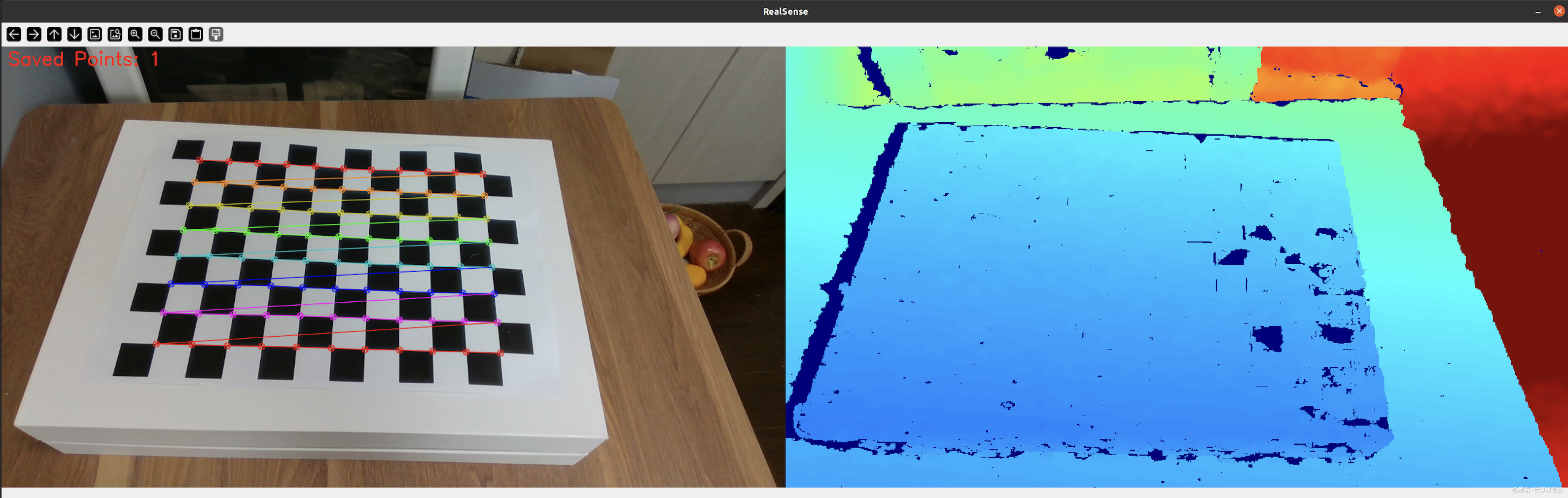
什么是预采样,为什么要做?
目的:标定要求在若干不同的机械臂姿态下,完整拍到棋盘格的所有角点;若角点缺失,该姿态的数据就得作废。
- 难点:你可以用示教器或上位机预设姿态,但实操中很难一次就保证角点全可见,往往要反复调姿,既费时又费劲。
- 优势:预采样让操作者直接拖拽机械臂,实时确认“这一姿态能否看全角点”。先筛掉无效姿态,再保存合格姿态,大幅缩短准备时间。
为什么预采样的数据不能直接拿来标定?
在拖拽过程中,减速器回隙(机械臂回隙介绍)与人为扰动无法避免,会降低标定精度。
正确做法是:
- 拖拽预采样——选出能完整看到角点的姿态;
- 记录这些姿态;
- 让机械臂自行运动到这些姿态并采集图像。
这样可消除回隙与手动误差的影响,保证标定精度。
* 预采样不是必须的,如果你的机械臂不支持拖拽示教,可以跳过本步骤,直接到正式采样。
- 体验机械臂示教模式:
shell
  python 0.teach_mode.py prepare    # 进入教学模式,记录机械臂运动轨迹
  python 0.teach_mode.py replicate  # 复现已记录的机械臂运动轨迹
* 棋盘格
- 下载课程用的棋盘格标定图 Checkerboard-A1-65mm-11x8,在平板电脑等显示器上显示
- 不建议打印,经测试,打印出来的标定板标定结果很差(可能打印机打印精度原因,显示器像素点精度会更高一些)
- 如果不希望使用显示器,可以购买标准的棋盘格标定板
- 修改
config.yaml参数,改为自己棋盘格的数据
python
  # 棋盘格参数
  checkerboard:
    pattern_size: [11, 8]    # 内角点数量 [列数, 行数]
    square_size: 15.2        # 方格尺寸(毫米)
* 运行 python 1.generate_points.py generate
* 10S后,机械臂将自由运动,需要你用手托住机械臂(或者让他人帮忙)
* 对准棋盘格,按空格键采样、S键退出采样,采样结束后机械臂重新锁定,这时可以松开手
* 采样策略类似上一课相机标定(获取内参):
- 标定板质量比采样策略更重要!!!先优先解决高质量标定板
- 20 张以上,棋盘格占画面不同位置、距离、倾斜角;
- 保证旋转和平移要大
- 光照均匀、不反光,角点清晰;
- 分辨率保持相机原始大小。
- 需要关闭自动对焦
下面是我的拍摄策略:
| # | 棋盘格朝向 | 相机视角† | 距离 | 建议张数 |
|---|---|---|---|---|
| 1 | 横放 (Landscape,长边水平) |
正对 | 近 | 1 |
| 2 | 中 | 1 | ||
| 3 | 远 | 1 | ||
| 4 | 横放 | 左偏 ≈15° yaw | 近 | 1 |
| 5 | 中 | 1 | ||
| 6 | 远 | 1 | ||
| 7 | 横放 | 右偏 ≈15° yaw | 近 | 1 |
| 8 | 中 | 1 | ||
| 9 | 远 | 1 | ||
| 10 | 横放 | 俯视 ≈20° pitch↓ | 近 | 1 |
| 11 | 中 | 1 | ||
| 12 | 仰视 ≈20° pitch↑ | 近 | 1 | |
| 13 | 中 | 1 | ||
* 采样结束,会在 calibration_images目录下生成 degrees_list.npy文件,保存的就是各个采样点对应机械臂的6个关节的角度。 |
||||
* 1.generate_points.py代码比较简单,它是一个机械臂标定点采集程序,使用RealSense相机和Episode机械臂,通过检测棋盘格角点并记录机械臂角度,为后续标定提供标定点位角度数据。 |
2.3 正式采样
运行 python 2.generate_images_and_T.py,它会:
- 根据之前保存的角度列表自动移动机械臂
- 捕获棋盘格图像并计算相应的变换矩阵
- 保存变换矩阵和棋盘格图片
因为机械臂回隙的影响,有时会出现预采样时棋盘格可以检测到角点,在正式采样没有。此时需要重新预采样。
如果你使用的不是当前机械臂,请修改代码自行保存变换矩阵和棋盘格图片。
2.4 标定
运行 3.calibrate.py 启动标定程序,它会:
- 加载正式采样的变换矩阵和棋盘格图片
- 根据棋盘格图片PnP求解
- 重投影误差评估
- 使用标定算法:HORAUD、TSAI、PARK 求解,并保存为
T_camera2end.yaml
这是我的某次标定结果,供参考:
T_camera2end:
- - -0.9954378428969486
  - 0.09004544369758916
  - 0.03154867664380184
  - 20.5282409825746
- - -0.09041386952457586
  - -0.9958494520498034
  - -0.01044993060744222
  - 71.11403533817372
- - 0.030476763710470325
  - -0.01325469431604081
  - 0.9994475873963198
  - 11.064690942584472
- - 0.0
  - 0.0
  - 0.0
  - 1.0
2.5 测试
我们需要测试标定的是否可用,先简单使用负压吸盘实现3D抓取ArUco。
- 安装负压吸盘,注意安装时不要碰到相机,否则需要重新标定:
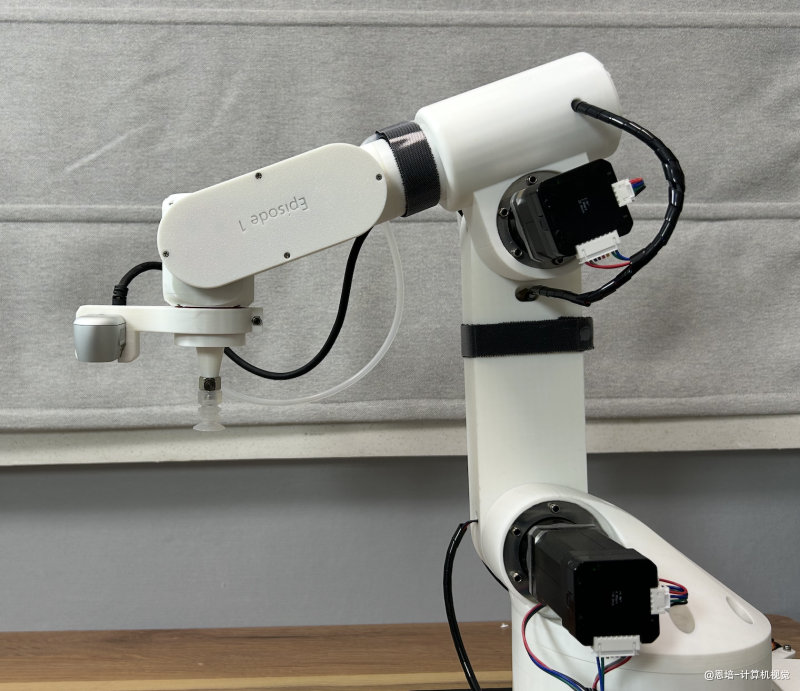
* 抓取测试运行命令:
# 测试抓取
python 4.test_gripper.py

# 核心代码
# ───── 坐标转换 ─────
# 构建相机坐标系下的齐次坐标
P_camera = np.ones(4)
P_camera[0:3] = center

# 转换到工具末端坐标系
P_end = T_camera2end @ P_camera

# 转换到机器人基座坐标系
P_base = T_end2base @ P_end
在抓取时,用的公式是,在测试过程中,机械臂会识别 ArUco 标定板的几何中心,利用吸盘对该位置进行抓取,并将其移动至一个随机位置,循环执行上述操作。
- 正常误差范围:由于存在标定误差以及 机械臂 J1 底座减速器的回隙(详见:回隙说明),抓取位置与几何中心的偏差在 ±10mm 范围内属于正常现象。
- 标定检查建议:若偏差超过 10mm,可能是以下问题:
- 深度相机数据有问题,尤其是二手的深度相机
- 标定的有问题
- 光照问题
- Aruco标定板安装不规范
- Episode 底座侧边紧固螺丝未紧固,回隙过大
- 减少回隙建议:如需尽可能减小减速器回隙影响,欢迎联系售后客服购买 J1 谐波减速器升级套件(需要更换第一个关节电机、减速器、法兰、相应螺钉等,底座外壳等不需要更换)。
三、6D抓取
3.1 Graspnet 环境配置
GraspNet 是一个大规模、用于机器人抓取研究的三维数据集和基准测试平台,支持无序环境中多物体的6D姿态估计与抓取检测任务。
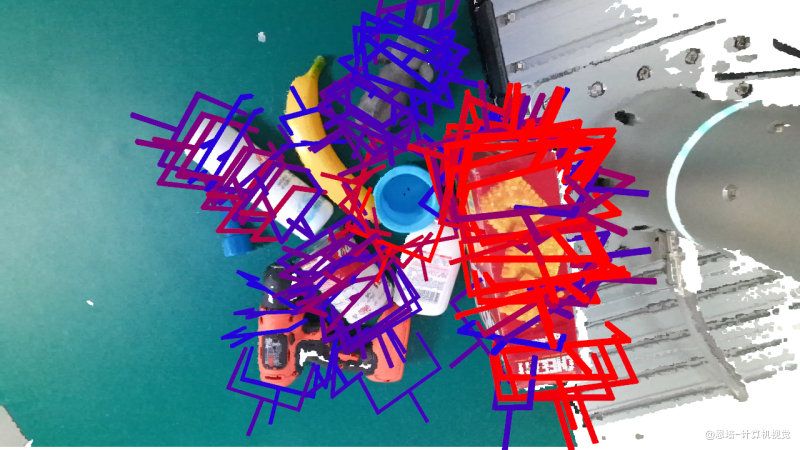
- 我们使用的是它开源的GraspNet Baseline 版本,推荐使用更成熟的付费版 AnyGrasp。
- 它的环境配置参考步骤:参考这里
3.2 Graspnet测试
- 紧固二指夹爪螺丝
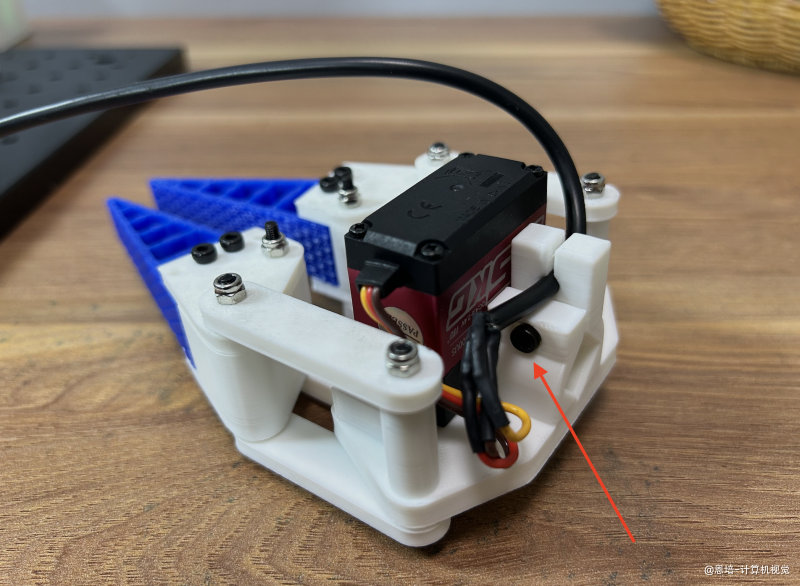
* 卸掉负压吸盘夹爪,换成二指夹爪
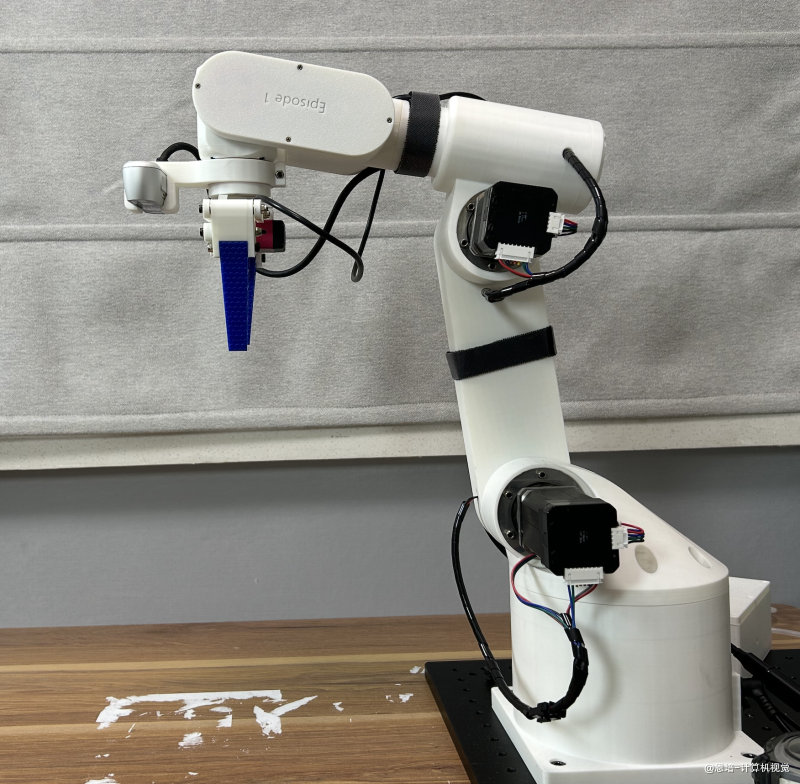
* 桌子上放一些测试抓取的物体,比如香蕉,运行 python 1.verify_grasp.py,代码相关参数:
python
  # 初始化调整参数
  self.extra_degree = 83  # 单位度
  self.extra_height = 100  # 单位mm
  self.filter_max_angle = 30 # 单位度
  self.filter_min_height = 10 # 单位mm
  self.select_threshold = 20  # 单位个
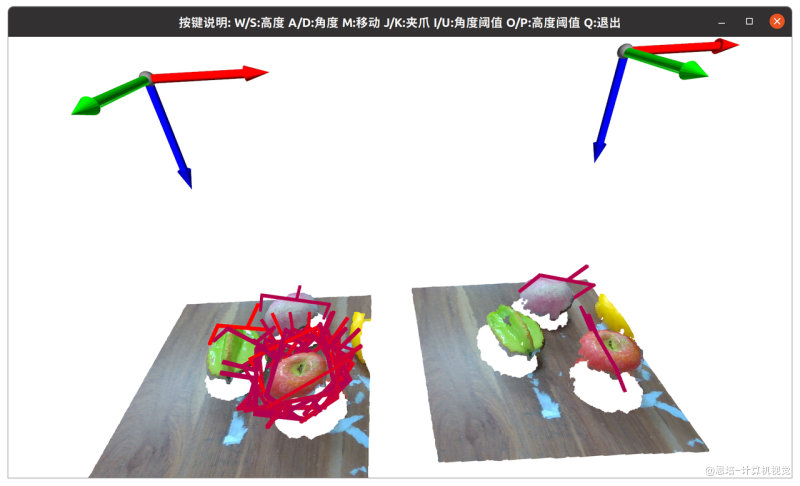
- 左侧为Graspnet识别的可抓取位姿,已经通过
self.select_threshold过滤置信度较高的前20个 - 右侧为筛选后的可抓取位姿:
- 通过
self.filter_max_angle = 30筛选摘取角度,太斜的过滤掉了 - 通过
self.filter_min_height = 10筛选抓取点高度(距离桌面),这里是要求大于10mm
- 通过
- 当右侧有可抓取位姿,在窗口上按"M" 键,机械臂即可运行到抓取点:
- IK必须有解
- 通过
self.extra_degree = 83设置了夹爪先抓角度 - 通过
self.extra_height = 100设置了夹爪距离抓点的高度,防止直接撞到
- 按键事件:
- W/S: 调整
self.extra_height - A/D: 调整
self.extra_degree - M: 调用机械臂API运动,会遍历可抓取位置,直到找到有解的可抓取位置
- J/K: 打开关闭夹爪
- I/U: 调整
self.filter_max_angle - O/P:调整
self.filter_min_heigh - Q:退出,进行下一次采样
- W/S: 调整
- 我们运行测试程序的目标就是通过调整这几个参数,提高抓取成功率。
3.3 6D抓取程序
3.3.1 简介
为了避免和 graspnet的环境冲突(两者Python版本也不一样),我们需要用conda 新建一个虚拟环境,我的环境信息:
- Conda 环境名称:episode_env
- Python 3.8.20
- NVIDIA GeForce RTX 3060 Ti
- 各种库版本信息(pip导出)
也就是我们最终的6D抓取分为两部分:
episode_env环境下的对话识别部分2.demo_VLM_grasp.py:- 负责解析自然语言,路由到对应函数处理
- 调用LLM、VLM处理文字、图片数据,生成检测框等数据
- 保存为中转数据文件
graspnet_env环境下的抓取部分3.demo_VLM_handler.py:- 循环检测中转数据文件是否存在
- 负责最终的抓取
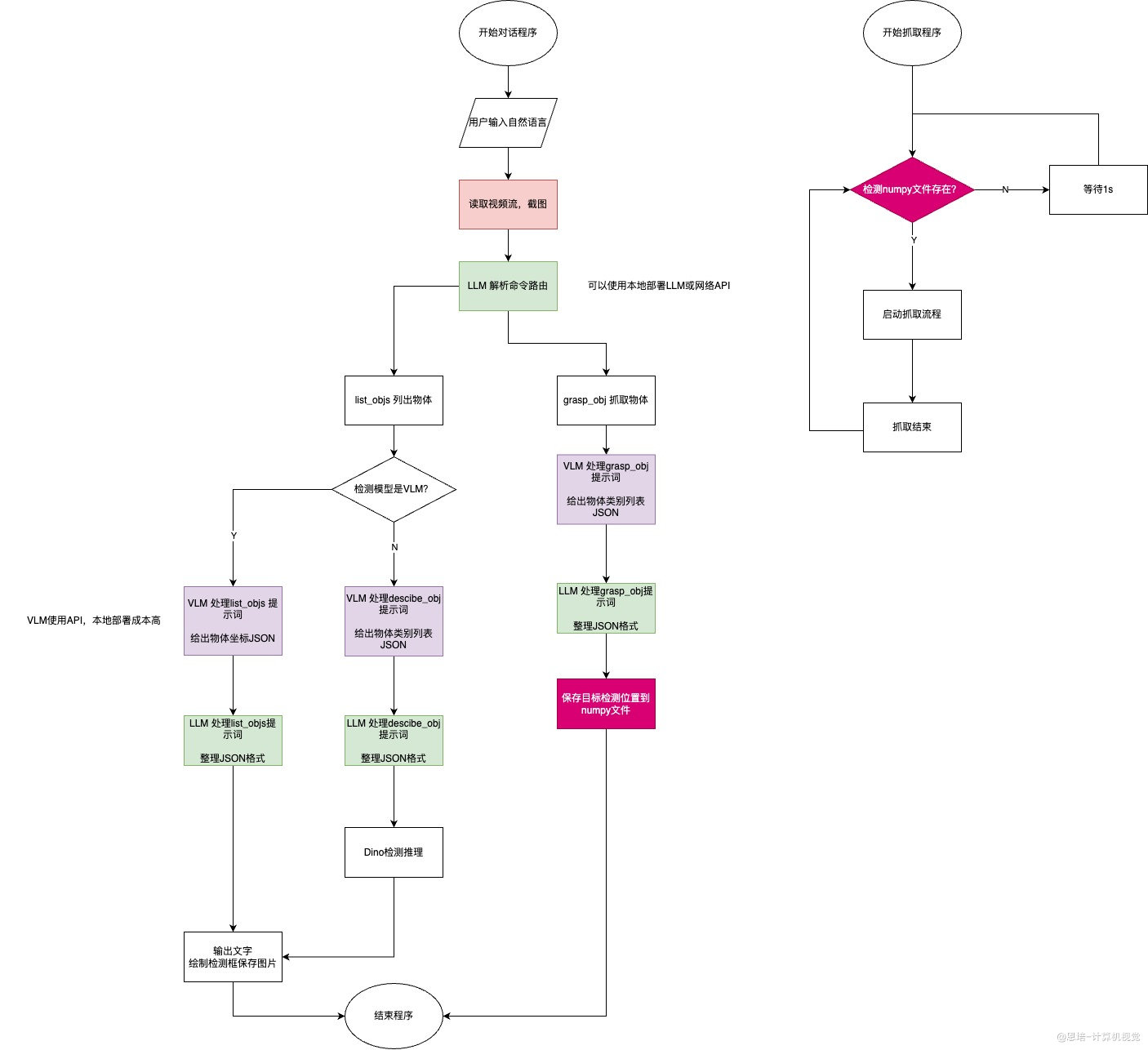
对话图片识别程序主要可以解析两类自然语言:
| 示例 | 动作 | 图片 |
|---|---|---|
| 桌子上有哪些东西?有什么?桌子上有什么等类似咨询问题 | 列出所有存在的物体,并打上检测框 | 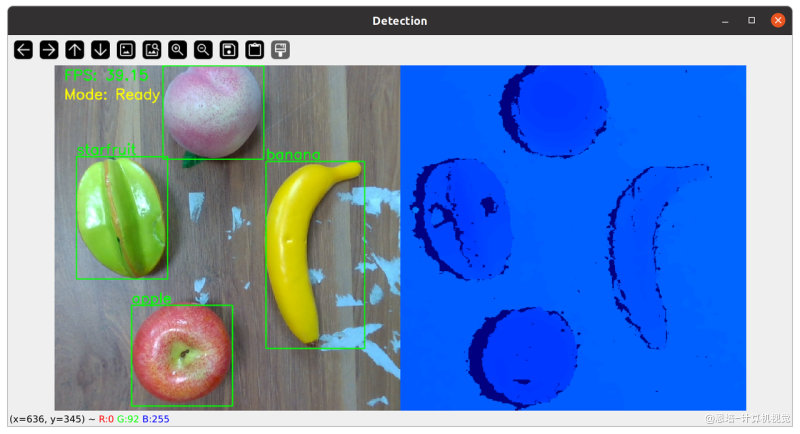 |
| 把香蕉放进盒子里等类似抓取动作 | 找出需要抓取的物品,打上检测框,并生成中转数据文件给抓取程序使用 | 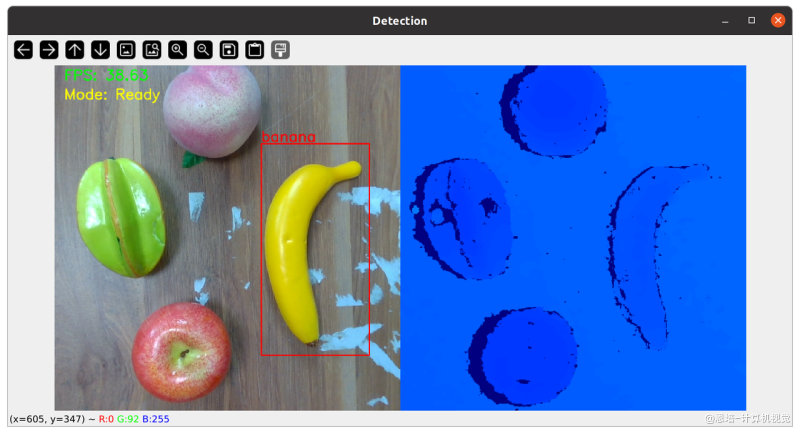 |
使用的大模型主要有
- LLM(大语言模型,图中绿色):负责解析路由、JSON字符串标准化,可以选择
- 本地Ollama部署:如
qwen2.5:7b - 网络API调用:如
qwen-max、deepseek-v3 - VLM(视觉大模型,多模态模型,图中紫色):主要负责检测目标,可以选择:
- 网络API调用:
qwen2.5-vl-72b-instruct - 检测模型还可以选择本地部署的:
grounding-dino-base
3.3.2 API模式
网络API模式,也就是我们所有的LLM、VLM都使用网络API调用。
- 首先需要申请
API Key,比如阿里云申请
如今LLM等大模型,基本调用协议都支持OpenAI模式,基本上只需要换一下 base_url即可,如下面是阿里云的调用方式:
python
  client = OpenAI(
    api_key=self.API_KEY,
    base_url="https://dashscope.aliyuncs.com/compatible-mode/v1",
  )
  # 向大模型发起请求
  completion = client.chat.completions.create(
    model=self.API_LLM_MODEL,
    messages=[
      {
        "role": "user",
        "content": [
          {
            "type": "text",
            "text": content
          }
        ]
      },
    ]
  )
  # 解析大模型返回结果
  result = completion.choices[0].message.content.strip()
* 然后再终端输入环境变量:
shell
  export DASHSCOPE_API_KEY="your-api-key"
2.demo_VLM_grasp.py代码会获取这个环境变量:
python
  # API密钥配置,从环境变量获取
  self.API_KEY = os.getenv("DASHSCOPE_API_KEY")
  if not self.API_KEY:
    raise ValueError("请设置环境变量 DASHSCOPE_API_KEY")
* 修改代码:
python
  # LLM类型选择:本地使用ollama,API使用阿里云
  self.LLM_TYPE = ["LOCAL","API"][0]
  # 本地ollama模型配置
  self.LOCAL_OLLAMA_MODEL = "qwen2.5:7b"
  # API LLM模型配置
  self.API_LLM_MODEL = ["qwen-max","deepseek-v3"][1]
  # VLM模型配置
  # 参考文档:https://bailian.console.aliyun.com/?tab=doc#/doc/?type=model&url=https%3A%2F%2Fhelp.aliyun.com%2Fdocument_detail%2F2845871.html&renderType=iframe
  # 由于多模态模型对硬件要求较高,直接使用API
  self.API_VLM_MODEL = "qwen2.5-vl-72b-instruct"
  # 检测模型配置,可根据需要在此处修改
  self.DETECTION_MODEL = [self.API_VLM_MODEL,'grounding-dino-base'][0]
* 测试运行 python 2.demo_VLM_grasp.py
3.3.3 LLM本地部署
由于多模态模型对硬件要求非常高,VLM我们就直接使用API,但是LLM可以使用本地部署,我们使用ollama。
- 安装ollama
shell
  # 下载
  curl -L https://ollama.com/download/ollama-linux-amd64.tgz -o ollama-linux-amd64.tgz
  # 解压
  sudo tar -C /usr -xzf ollama-linux-amd64.tgz
  # 启动
  ollama serve
* 使用的时候新开一个终端即可,如果希望自动后台运行,参考下文
```bash
# 添加用户、用户组
sudo useradd -r -s /bin/false -U -m -d /usr/share/ollama ollama
sudo usermod -a -G ollama $(whoami)
# 创建服务文件 /etc/systemd/system/ollama.service,内容如下
[Unit]
Description=Ollama Service
After=network-online.target
[Service]
ExecStart=/usr/bin/ollama serve
User=ollama
Group=ollama
Restart=always
RestartSec=3
Environment="PATH=$PATH"
[Install]
WantedBy=multi-user.target
```
* 各种服务命令
bash
  #重启
  sudo systemctl restart ollama
  #停止
  sudo systemctl stop ollama
  #状态
  sudo systemctl status ollama
  #日志
  journalctl -u ollama.service -f\n
* 下载模型、运行模型
我的显卡是3060Ti,选择测试的LLM是
qwen2.5:7b,如果希望测试其他模型,点击这里
```bash
# 下载模型
ollama pull qwen2.5:7b
# 命令行运行模型
ollama run qwen2.5:7b
# Python API调用模型:https://github.com/ollama/ollama-python
from ollama import chat
from ollama import ChatResponse
response: ChatResponse = chat(model='llama3.2', messages=[
{
'role': 'user',
'content': 'Why is the sky blue?',
},
])
print(response['message']['content'])
# 输出消息
print(response.message.content)
```
* 修改代码
python
  # LLM类型选择:本地使用ollama,API使用阿里云
  self.LLM_TYPE = ["LOCAL","API"][1]
  # 本地ollama模型配置
  self.LOCAL_OLLAMA_MODEL = "qwen2.5:7b"
  # API LLM模型配置
  self.API_LLM_MODEL = ["qwen-max","deepseek-v3"][1]
  # VLM模型配置
  # 参考文档:https://bailian.console.aliyun.com/?tab=doc#/doc/?type=model&url=https%3A%2F%2Fhelp.aliyun.com%2Fdocument_detail%2F2845871.html&renderType=iframe
  # 由于多模态模型对硬件要求较高,直接使用API
  self.API_VLM_MODEL = "qwen2.5-vl-72b-instruct"
  # 检测模型配置,可根据需要在此处修改
  self.DETECTION_MODEL = [self.API_VLM_MODEL,'grounding-dino-base'][0]
* 测试运行 python 2.demo_VLM_grasp.py
3.3.4 抓取部分
graspnet_env环境下的抓取部分代码 3.demo_VLM_handler.py,它的功能基本和 1.verify_grasp.py一致,不过是自动化的:
- 循环检测中转数据文件是否存在
- 使用
graspnet推理出可抓取位姿 - 调用机械臂API抓取
- 放到固定位置
- 删除中转数据文件,继续下一次循环
在前面 1.verify_grasp.py测试抓取时确定的参数,也需要同步到这里,尤其是 self.extra_height:
# 初始化调整参数
self.extra_degree = 83  # 单位度
self.extra_height = 10  # 单位mm
self.filter_max_angle = 30 # 单位度
self.filter_min_height = 10 # 单位mm
self.select_threshold = 20  # 单位个
本套课程到这里就结束了,感谢大家支持,希望以后有缘再见!